Mục lục · 7 phần
- Bạn có thể thêm phụ đề cho YouTube Short mà không dùng ứng dụng khác không?
- Làm thế nào để thêm phụ đề cho Short đã đăng trong YouTube Studio?
- Làm thế nào để thêm phụ đề khi tạo Short trong ứng dụng YouTube?
- Làm thế nào để sửa phụ đề tự động trước khi đăng?
- Làm thế nào để một nhà sáng tạo hằng ngày kết hợp kịch bản, quay phim, chỉnh sửa bằng AI và kiểm tra phụ đề trong một quy trình?
- Câu hỏi thường gặp
- Biến các bước làm phụ đề thành thói quen hằng ngày
Bạn có thể thêm phụ đề cho YouTube Short mà không dùng ứng dụng khác không?
Có. YouTube chia công việc này thành hai công cụ, và việc nhầm lẫn giữa chúng là nguồn gốc của phần lớn sự bối rối. Một công cụ nằm trong trình chỉnh sửa Shorts, dùng để tạo phụ đề hiển thị có kiểu dáng khi bạn đang làm một clip mới. Công cụ còn lại nằm trong YouTube Studio, dùng để tạo các bản phụ đề có thể chỉnh sửa cho video bạn đã đăng.
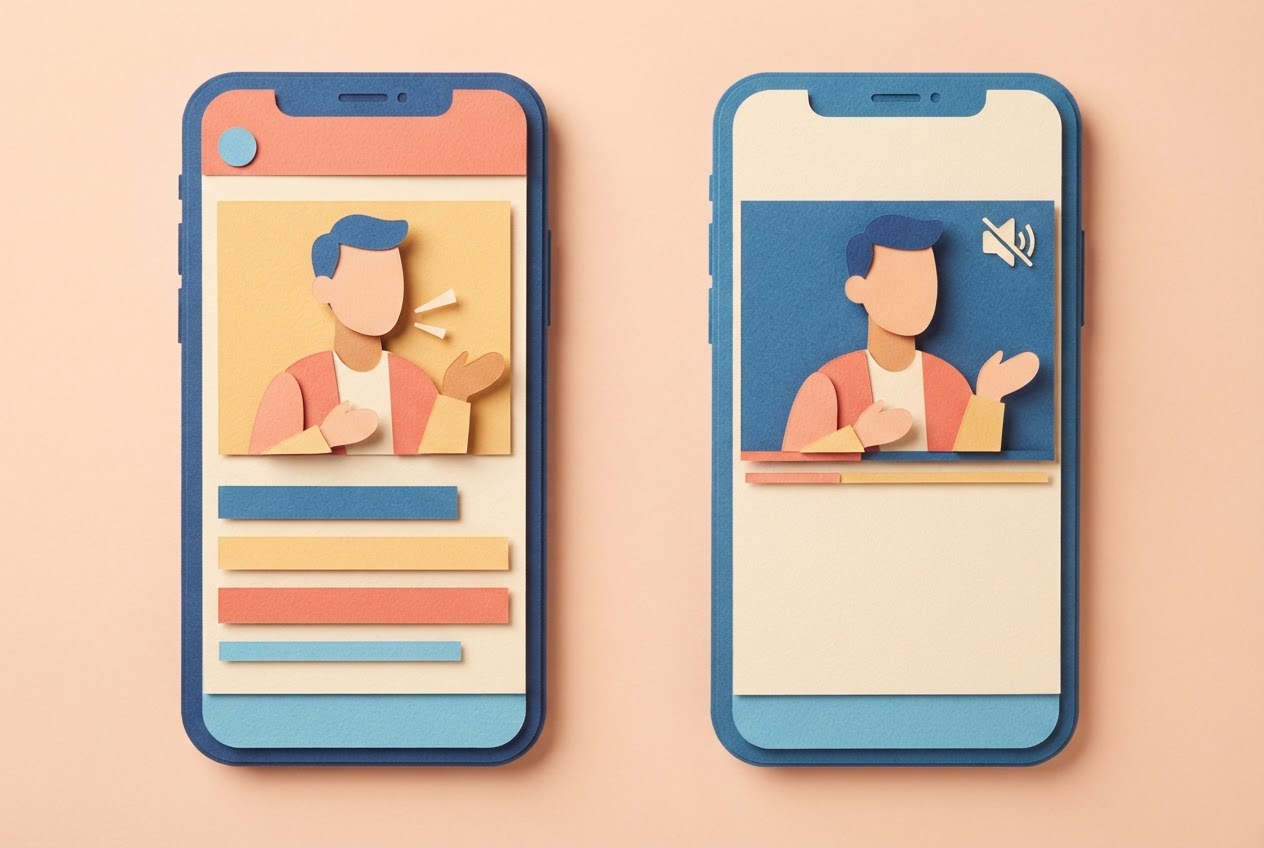
Sự khác biệt này quan trọng với những gì người xem nhìn thấy. Phụ đề có kiểu dáng bạn thêm trong trình chỉnh sửa là một phần giao diện của Short khi bạn làm. Còn bản phụ đề trong Studio là một lớp chép lời gắn vào video đã tải lên, và bạn có thể sửa từng dòng sau đó.
Nếu bạn đang quay hôm nay và muốn chữ hiện trên màn hình theo phong cách riêng, hãy bắt đầu trong trình chỉnh sửa Shorts. Nếu clip đã được đăng, hoặc bạn đã có sẵn bản chép lời hay file phụ đề, hãy vào Studio. Cả hai cách đều không cần ứng dụng phụ đề riêng, không cần gói đăng ký hay bước xuất file qua phần mềm của bên khác.
Cả hai cách đều có chung một thói quen: đọc kết quả tự động trước khi đăng. Nhận dạng giọng nói thường nghe nhầm từ, nhất là tên riêng, thuật ngữ sản phẩm và những đoạn nói nhanh, nên việc kiểm tra từng dòng là một phần của công việc chứ không phải bước làm đẹp tùy chọn. Các phần dưới đây sẽ lần lượt trình bày từng cách, rồi bước kiểm tra, và cuối cùng là cách đưa tất cả vào một vòng đăng bài hằng ngày.
Làm thế nào để thêm phụ đề cho Short đã đăng trong YouTube Studio?
Đây là cách làm trên máy tính cho video đã tải lên. Trung tâm trợ giúp YouTube của Google trình bày các bước, và chúng áp dụng cho Short giống như với mọi video tải lên khác.
- Đăng nhập YouTube Studio và chọn Phụ đề trong menu bên trái.
- Chọn Short đã tải lên mà bạn muốn thêm phụ đề.
- Chọn THÊM NGÔN NGỮ và chọn ngôn ngữ phụ đề.
- Trong mục Phụ đề, chọn THÊM, rồi chọn một phương thức thêm phụ đề.
Bạn có ba phương thức, và lựa chọn phù hợp phụ thuộc vào những gì bạn đã có:
- Tự động đồng bộ: công cụ nhận các từ được nói trong video hoặc một bản chép lời đã tải lên. Sau đó, bạn chọn CHỈNH SỬA, sửa những chỗ sai, rồi chọn LƯU VÀ ĐÓNG.
- Nhập thủ công: bạn phát video và nhập phụ đề trong khi xem cảnh quay, cách này cho bạn quyền kiểm soát cao nhất.
- Tải lên tệp: bạn chọn Có thời gian hoặc Không có thời gian trước khi chọn và lưu tệp.
Nếu bạn đã viết kịch bản trước khi quay, thì tự động đồng bộ với kịch bản đó làm bản chép lời là lựa chọn tự nhiên. Nếu không có kịch bản và clip khá ngắn, nhập thủ công thường là cách đơn giản nhất. Nếu đã có sẵn một file phụ đề từ nguồn khác, hãy tải nó lên và cho YouTube biết file đó có kèm thời gian hay không.
Làm thế nào để thêm phụ đề khi tạo Short trong ứng dụng YouTube?
Cách này cho bạn phụ đề hiển thị có kiểu dáng ngay trong lúc tạo. Trên iPhone và iPad, trợ giúp về trình chỉnh sửa Shorts của YouTube cho biết chạm vào Phụ đề sẽ bắt đầu tạo phụ đề tự động, và trình chỉnh sửa cho phép bạn đổi phông chữ, màu chữ và chính nội dung văn bản.
- Mở camera Shorts và quay clip của bạn.
- Chạm vào Phụ đề để tạo phụ đề tự động.
- Sửa trực tiếp những từ bị sai trong phần xem trước.
- Điều chỉnh phông chữ và màu chữ cho phù hợp với phong cách của bạn.
- Khi có sẵn, hãy tùy chỉnh kiểu dáng và vị trí, hoặc tắt phụ đề, vì trợ giúp về Shorts trong YouTube Studio cho biết phần xem trước hỗ trợ cả hai. Trang đó cũng nói rằng bản chép lời của clip được dùng để tạo phụ đề tự động.
- Sau khi xem lại phần xem trước, chọn Tạo bản nháp.
Nếu bạn muốn thêm chữ trên màn hình, chẳng hạn một câu mở đầu hoặc một nhãn, hãy dùng tùy chọn Văn bản riêng. Mẹo chỉnh sửa Shorts của YouTube liệt kê tùy chọn này như một cách thêm văn bản lên video. Đó là câu trả lời nếu bạn đang tìm cách thêm chữ vào Shorts: lớp chữ đè lên hình khác với bản phụ đề, nên hãy dùng Phụ đề cho lời nói và Văn bản để nhấn mạnh.
Làm thế nào để sửa phụ đề tự động trước khi đăng?
Hãy coi mọi phụ đề tự động là một bản nháp đầu tiên. Trợ giúp về phụ đề tự động của YouTube cho biết phụ đề được tạo từ nhận dạng giọng nói, và những đoạn chép lời sai cần được sửa hoặc xóa.
Việc kiểm tra khá ngắn gọn. Mở YouTube Studio, chọn Phụ đề và chọn Short. Mở mục Thêm bên cạnh phụ đề, rồi sửa hoặc xóa những đoạn bị chép lời sai. Đọc từng dòng và đối chiếu với những gì bạn thực sự đã nói, đặc biệt chú ý đến tên riêng, thuật ngữ chuyên ngành và những chỗ bạn nói nhanh.
Ngôn ngữ là giới hạn thứ hai. Theo hướng dẫn về phụ đề của YouTube, phụ đề tự động chỉ được tạo bằng ngôn ngữ mặc định của video. Trang phụ đề tự động liệt kê hỗ trợ cho hàng chục ngôn ngữ, bao gồm tiếng Anh, Tây Ban Nha, Pháp, Đức, Hindi, Nhật, Hàn, Bồ Đào Nha và tiếng Việt. Nếu bạn nói một trong số đó, bạn sẽ có một bản nháp đầu tiên dùng được. Nếu muốn một bản phụ đề bằng ngôn ngữ khác, bạn cần tự thêm ngôn ngữ đó rồi nhập hoặc tải lên phụ đề.
Hãy biến việc kiểm tra thành một bước cố định trước khi đăng, thay vì chỉ làm khi thấy phụ đề có vẻ sai. Một clip có từ sai ngay ở câu đầu có thể làm giảm giá trị của cả video, và việc sửa chỉ tốn một lần quay lại trình chỉnh sửa.
Làm thế nào để một nhà sáng tạo hằng ngày kết hợp kịch bản, quay phim, chỉnh sửa bằng AI và kiểm tra phụ đề trong một quy trình?
Một quy trình lặp lại được luôn tốt hơn một quy trình thông minh nhưng phức tạp. Viết kịch bản, quay, nhận bản chỉnh sửa có phụ đề, kiểm tra phụ đề, rồi đăng. Bước kiểm tra là bước bạn không thể bỏ qua, vì phụ đề tự động cần một người đọc lại.
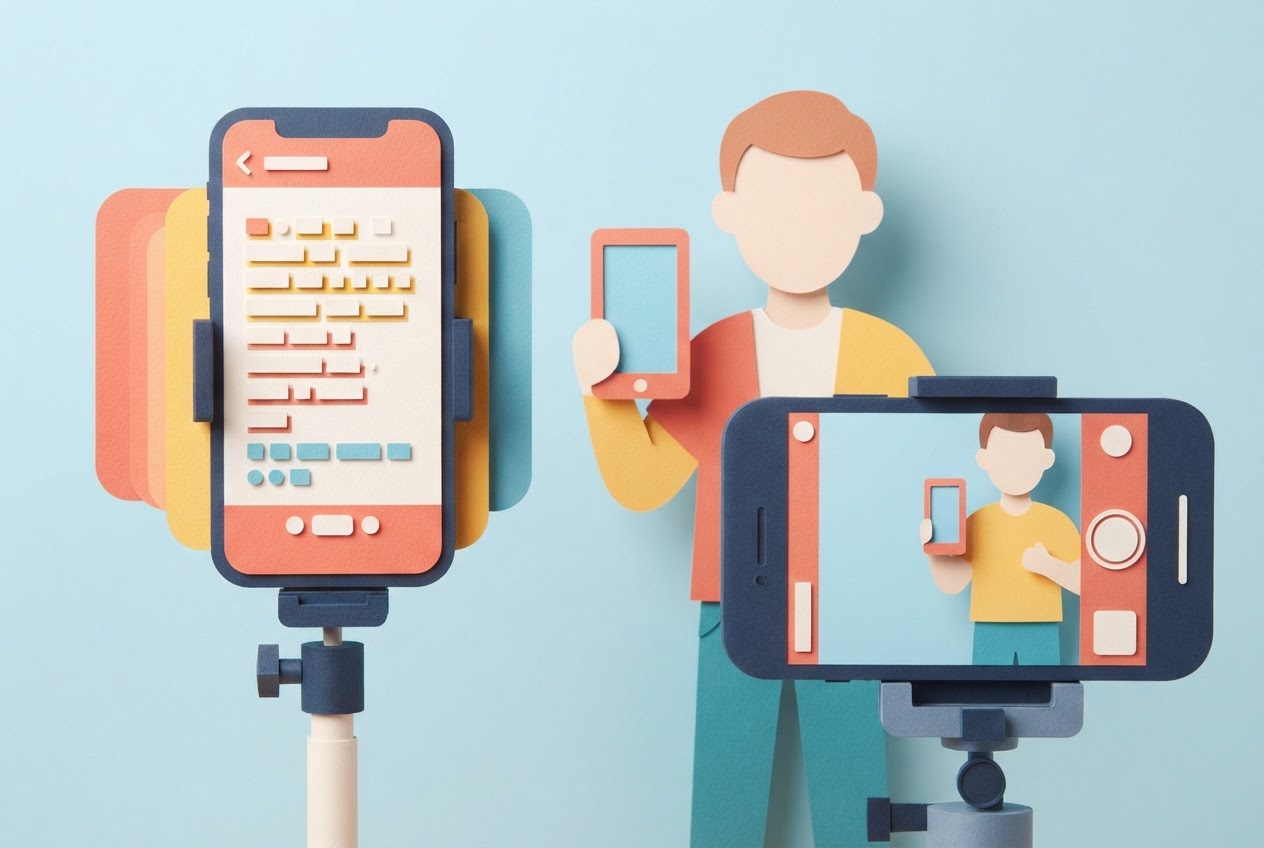
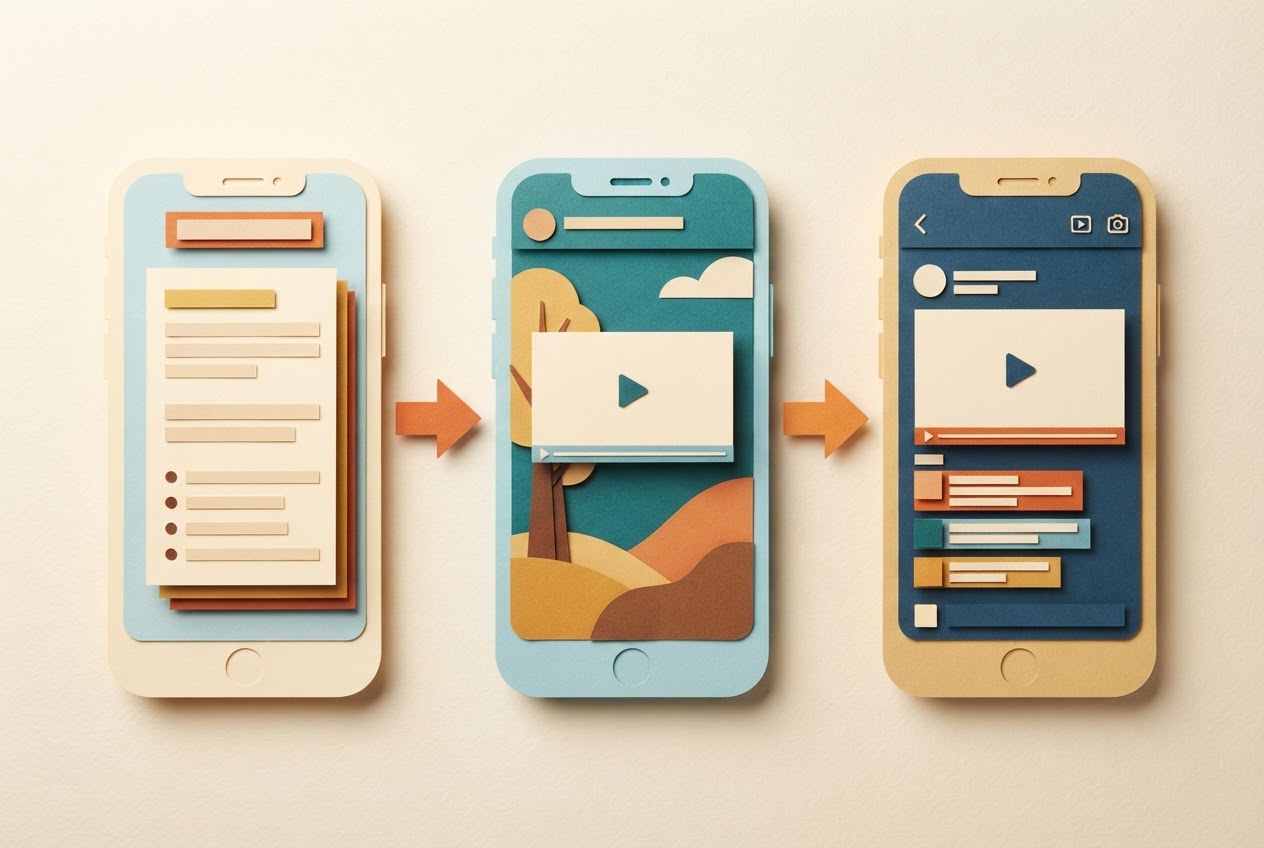
StreakPlan là ứng dụng giúp nhà sáng tạo viết kịch bản, quay bằng máy nhắc chữ (teleprompter) tích hợp, và để Claude chỉnh sửa các lần quay thành YouTube Shorts, video TikTok hoặc Reels đã sẵn sàng đăng, kèm phụ đề và ảnh bìa. Ứng dụng được thiết kế cho những nhà sáng tạo và người làm sản phẩm độc lập đăng video ngắn hằng ngày trên YouTube, TikTok hoặc Instagram, và cần một cách nhanh để biến kịch bản thành clip hoàn chỉnh. Người sáng lập tự sử dụng ứng dụng để ghi lại quá trình xây dựng ứng dụng một cách công khai.
Trên thực tế, bạn giữ kịch bản, quay phim và chỉnh sửa ở cùng một nơi, rồi mở kết quả trong YouTube Studio hoặc trình chỉnh sửa Shorts để kiểm tra độ chính xác như đã mô tả ở trên. Bạn tự đăng video đã hoàn thiện.
Mục đích của quy trình này là giảm số lần chuyển giao. Mỗi ứng dụng thêm vào là một chỗ có thể làm lỡ ngày đăng bài, còn một thói quen ngắn và cố định thì dễ lặp lại hơn vào một buổi thứ Ba mệt mỏi.
Câu hỏi thường gặp
Khác biệt giữa phụ đề và chữ đè lên video là gì?
Phụ đề đến từ một lớp chép lời, và người xem thường có thể bật hoặc tắt chúng. Chữ đè lên video là văn bản trên màn hình mà bạn thêm trong trình chỉnh sửa, và nó luôn là một phần của hình ảnh. Hãy dùng phụ đề cho những gì được nói và chữ đè cho câu mở đầu, nhãn hoặc phần nhấn mạnh.
Bạn có thể thêm phụ đề từ một bản chép lời không?
Có. Tùy chọn tự động đồng bộ trong YouTube Studio nhận một bản chép lời đã tải lên và khớp nó với các từ được nói trong video. Sau khi chạy, bạn có thể mở kết quả, sửa các dòng cần chỉnh và lưu lại. Cách này phù hợp khi bạn đã viết kịch bản trước khi quay.
Làm thế nào để tải lên một file phụ đề?
Mở Phụ đề trong YouTube Studio, chọn Short của bạn và thêm một ngôn ngữ. Sau đó chọn THÊM và chọn Tải lên tệp. YouTube sẽ hỏi file là Có thời gian hay Không có thời gian, nên hãy chọn đúng loại khớp với file của bạn, chọn file và lưu.
Phải làm gì khi phụ đề YouTube bằng sai ngôn ngữ?
Phụ đề tự động chỉ được tạo bằng ngôn ngữ mặc định của video. Với ngôn ngữ khác, hãy thêm ngôn ngữ đó như một bản phụ đề mới trong mục Phụ đề, rồi nhập phụ đề thủ công hoặc tải lên một file. Hãy chỉnh sửa kết quả cẩn thận, vì bản phụ đề mới sẽ không được tự động tạo cho bạn.
Biến các bước làm phụ đề thành thói quen hằng ngày
Bây giờ bạn đã có hai cách gốc của YouTube, bao phủ cả Shorts mới lẫn Shorts đã đăng, cùng một thói quen kiểm tra giúp phụ đề luôn chính xác. Kết hợp một trong hai cách với vòng lặp từ kịch bản đến quay phim, và cả quy trình sẽ đủ gọn để lặp lại mỗi ngày. Nếu bạn muốn có vòng lặp đó ở một nơi duy nhất, bạn có thể đăng nhập StreakPlan và thử với kịch bản tiếp theo của mình.
Thấy hữu ích? Hãy chia sẻ cho một creator đang đăng bài mỗi ngày.